¿Has usado ScreenShot to ClipBoard for Windows 10 para Windows?
Revisión de los editores
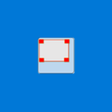
ScreenShot to ClipBoard para Windows 10 es una aplicación gratuita diseñada para mejorar la experiencia de captura de pantalla en sistemas Windows. Esta utilidad permite a los usuarios capturar capturas de pantalla de manera rápida y eficiente, almacenándolas directamente en el portapapeles para un acceso inmediato. El software admite varios modos de captura, incluyendo pantalla completa, ventana activa y área seleccionada, lo que lo hace versátil para diferentes necesidades de los usuarios. Su interfaz simple asegura que los usuarios puedan navegar fácilmente por las opciones sin una curva de aprendizaje pronunciada.
Alternativa más recomendada

Además de capturar imágenes, ScreenShot to ClipBoard se integra perfectamente con otras aplicaciones, permitiendo pegar rápidamente las capturas de pantalla en documentos, correos electrónicos o redes sociales. La aplicación es ligera, asegurando que no consuma recursos significativos del sistema mientras se ejecuta en segundo plano. Con su enfoque en la funcionalidad y la facilidad de uso, esta aplicación sirve como una herramienta valiosa para cualquiera que necesite una gestión eficiente de capturas de pantalla.
¿Has usado ScreenShot to ClipBoard for Windows 10 para Windows?
Explorar más
Patrocinado
Adobe Photoshop
De pago
EasyBanner
Versión de prueba
Saint Paint Studio
Gratuito
Pencil
Gratuito
Circuit Diagram
Gratuito
Easy Picture Notes
GratuitoImage Format Studio
Versión de prueba
Aloaha PDF Suite Pro
Versión de prueba
Photo to Cartoon
Versión de pruebaBulk Image Processor
Versión de prueba
Autodesk Revit Architecture
Versión de prueba
Free Christmas Card Maker
Gratuito