¿Has usado nMacro Recorder para Windows?


Análisis de nMacro Recorder

Contenido asistido por IA ·

No escrito por el personal de CNET.

NMacro Recorder is a free automation tool designed for Windows, enabling users to record and replay keyboard and mouse actions effortlessly. This utility is particularly beneficial for automating repetitive tasks, such as form filling, data entry, and gaming macros. The application captures user inputs and saves them for later execution, which can significantly enhance productivity and efficiency in daily operations.

Alternativa más recomendada

The interface is user-friendly, allowing for easy navigation and quick access to its features. Users can customize their recordings by editing the actions, adjusting delays, and even adding conditional logic for more complex automation scenarios. nMacro Recorder supports various script formats, making it versatile for different applications. Overall, it serves as a practical solution for anyone looking to streamline their workflow without the need for extensive programming knowledge.


¿Has usado nMacro Recorder para Windows?


Explorar más


Especificaciones completas

GENERAL
Lanzamiento
Última actualización
Versión
2.0
SISTEMAS OPERATIVOS
Plataforma
Windows
Sistema operativo
  • Windows NT
  • Windows 2003
  • Windows 10
  • Windows XP
  • Windows 98
  • Windows 2000
POPULARIDAD
Descargas totales
0
Descargas de la última semana
0

Informar sobre el software

Programa disponible en otros idiomas


Últimas actualizaciones


Descripción del desarrollador

grabar tanto las acciones del teclado como las del ratón
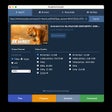
nMacro te permite grabar tanto acciones del teclado como del ratón y luego guardarlas como ejecutables independientes, que puedes ejecutar para reproducir las acciones grabadas en el mismo sistema o en otros sistemas. Funciona interceptando todos los mensajes enviados por las acciones del ratón y del teclado. Luego lo guarda y lo vincula a un exe, de modo que cuando se ejecuta el ejecutable independiente, reproducirá los mensajes grabados y así reproducirá las acciones del ratón y del teclado.Para comenzar a grabar, primero necesitas establecer dónde deseas que se guarde la salida y su nombre. Este es el ejecutable que resultará de la grabación. Puedes hacer esto escribiendo la ruta en el campo Guardar grabación como o haciendo clic en el botón de explorar junto a él. Una vez que hayas establecido la ruta de salida, puedes comenzar a grabar o puedes establecer una contraseña que será requerida cada vez que ejecutes la salida antes de reproducir los eventos grabados. También aquí tienes la opción de deshabilitar toda entrada del teclado (excepto CTRL+ALT+DEL que detendrá la reproducción) durante la reproducción de los eventos grabados desde la salida. La contraseña y esta última opción son ambas opcionales.Para comenzar a grabar, todo lo que tienes que hacer es presionar el botón rojo Iniciar grabación después de haber establecido la ruta y el nombre de salida. Para detener la grabación, simplemente presiona CTRL+BREAK o haz clic en el icono de la bandeja de aplicaciones.

Download.com
Tu valoración para nMacro Recorder
Download.com

Divulgación de contenido asistido por IA

Contenido creado y revisado por Softonic con información obtenida de NKProds Software, utilizando IA.

El equipo editorial de CNET no participó en la creación de este contenido. Las opiniones, análisis y reseñas no fueron proporcionados por CNET.