¿Has usado FileGuard para Windows?


Análisis de FileGuard

Contenido asistido por IA ·

No escrito por el personal de CNET.

FileGuard is a free encryption software designed for Windows users who need to protect their sensitive files. This application offers robust encryption capabilities, ensuring that data remains secure from unauthorized access. Users can encrypt individual files or entire folders, making it a versatile solution for various security needs. The interface is user-friendly, allowing for straightforward navigation and operation, which is beneficial for both novice and experienced users alike.

Alternativa más recomendada

In addition to its encryption features, FileGuard supports multiple encryption algorithms, providing flexibility in how users choose to secure their data. The application also facilitates easy decryption, allowing users to access their files quickly when needed. Given its free availability, FileGuard serves as an excellent option for individuals and small businesses looking to enhance their data security without incurring additional costs.


¿Has usado FileGuard para Windows?


Explorar más


Especificaciones completas

GENERAL
Lanzamiento
Última actualización
Versión
4.5.3
SISTEMAS OPERATIVOS
Plataforma
Windows
Sistema operativo
  • Windows 7
  • Windows Server
  • Windows 8
  • Windows Vista
  • Windows XP
  • Windows 10
  • Windows 2003
POPULARIDAD
Descargas totales
4
Descargas de la última semana
0

Informar sobre el software

Programa disponible en otros idiomas


Últimas actualizaciones


Descripción del desarrollador

Protege tus archivos y carpetas con una contraseña.

FileGuard es un software de cifrado de archivos que protege archivos/carpetas cifrando archivos/carpetas con contraseñas. Utiliza BCrypt para el hash de las contraseñas y utiliza AES para cifrar los archivos.En la pestaña "Bloqueo de Archivos", selecciona el archivo/carpeta utilizando la opción "Examinar" o haz clic derecho en el archivo/carpeta que deseas codificar desde el explorador de Windows y selecciona "Abrir con FileGuard". Introduce una contraseña y haz clic en el botón "Codificar". La aplicación codificará tu archivo/carpeta y creará un nuevo archivo con la extensión ".eff" (formato de archivo codificado). Puedes decodificar el archivo codificado de manera similar. También puedes transferir este archivo a cualquier persona que desees de manera segura, ya que terceros no podrán ver tu archivo.

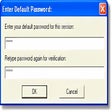
En la pestaña "Eliminación Segura", siguiendo un método similar, puedes eliminar cualquier archivo/carpeta de forma segura con la Tecnología SecureDelete. La aplicación utiliza 3 pasadas para borrar de forma segura el/los archivo(s) seleccionado(s) antes de la eliminación.En la pestaña "Configuración", puedes establecer una contraseña para prevenir el acceso no autorizado a la aplicación. Por defecto, FileGuard utiliza la Tecnología SecureDelete (mencionada anteriormente) para eliminar automáticamente los archivos/carpetas seleccionados después de la cifrado o descifrado. Sin embargo, puedes desactivar esta función utilizando la opción proporcionada.


Download.com
Tu valoración para FileGuard
Download.com

Divulgación de contenido asistido por IA

Contenido creado y revisado por Softonic con información obtenida de Pratanu Mandal, utilizando IA.

El equipo editorial de CNET no participó en la creación de este contenido. Las opiniones, análisis y reseñas no fueron proporcionados por CNET.